Domain sivs.de kaufen?
Wir ziehen mit dem Projekt
sivs.de um.
Sind Sie am Kauf der Domain
sivs.de interessiert?
domain@kv-gmbh.de · 0541-91531010
Domain sivs.de kaufen?
Wie funktioniert eine Online-Klausur mit Webcam-Überwachung?
Bei einer Online-Klausur mit Webcam-Überwachung wird die Webcam des Teilnehmers während der gesamten Prüfungsdauer aktiviert. Dadurch können Prüfer die Aktivitäten des Teilnehmers überwachen und sicherstellen, dass keine unerlaubten Hilfsmittel verwendet werden. Die Aufnahmen werden in der Regel gespeichert und können im Nachhinein überprüft werden, um möglichen Betrug aufzudecken. **
Wie kann ich eine Webcam als Standard-Webcam einstellen?
Um eine Webcam als Standard-Webcam einzustellen, musst du zuerst sicherstellen, dass die Webcam korrekt an deinen Computer angeschlossen ist. Dann öffne die Einstellungen deiner Videoanruf- oder Videokonferenz-Software und wähle dort die Webcam aus, die du als Standard verwenden möchtest. In den meisten Fällen kannst du dies unter den Einstellungen für Video oder Kamera tun. **

Ähnliche Suchbegriffe für Webcam
Top-Angebote
Produkte zum Begriff Webcam:
-
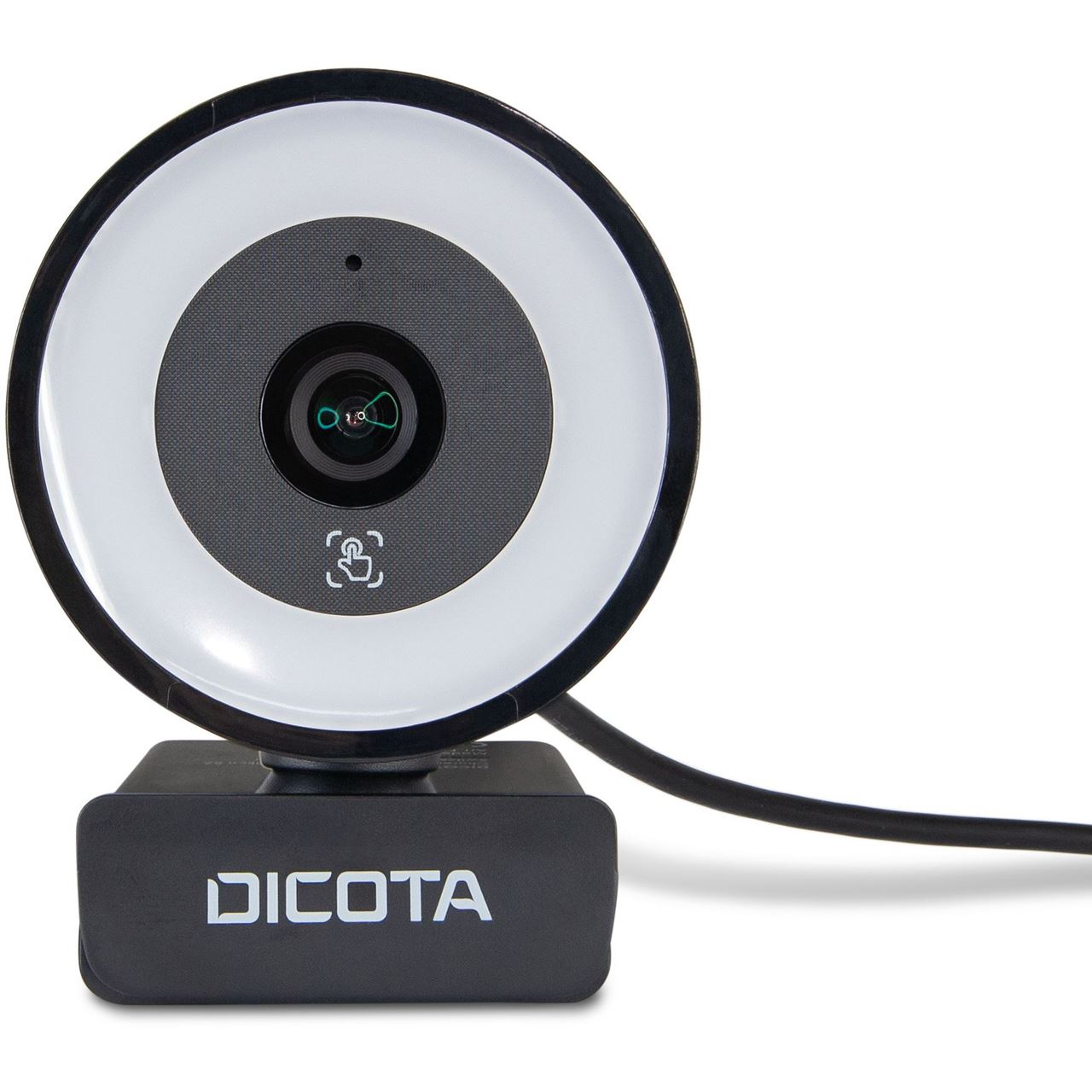
Cadorabo Webcam 1080P, Webcam, SchwarzCadorabo Webcam 1080P mit Mikrofon, USB 2.0 und drehbarem Clip Die Kamera liefert dank High-Level Objektiv und 1080P Auflösung ein kristallklares Bild und kann eine Framerate von bis zu 30 fps erreichen. Das Objektiv kann während der Übertragung manuell eingestellt werden, um die Bildschärfe anzupassen. Die Reduzierung von störenden Hintergrundgeräuschen erfolgt durch zwei eingebaute geräuschunterdrückende Mikrofone. Der flexible Clip ermöglicht eine Drehung um 75° und 180° und kann somit an alle Situationen und Geräte angepasst werden. Spezifikationen: Bildsensor: CMOS Dynamische Auflösung: 1920*1080P Video Komprimierung: H.264 Blickwinkel: 90° Anschluss: USB 2.0 Bildrate: 30fps Kompatible Systeme: Windows, Mac OS, Android Smart TV, XBOX ONE Mit dieser Webcam können Sie ohne Bedenken in Ihre Online-Schulungen, Videochats, Live-Streams und Online Meetings und Konferenzen starten.36,99 €*Versand: 0,00 €Sichere Weiterleitung zum Anbieter
-
Avtek Cam4k Webcam, Webcam, GrauAvtek CAM4K zuverlässige Webcam für Arbeit, Lernen und tägliche Kommunikation Die Avtek CAM4K Webcam wurde für Benutzer entwickelt, die eine hohe Bild- und Tonqualität bei maximaler Bedienfreundlichkeit erwarten. Dank 4K-Auflösung, automatischem Fokus, weitem Sichtfeld und zwei eingebauten Mikrofonen ist das Gerät sofort einsatzbereit nach dem Anschluss. Sie eignet sich sowohl für Büro- als auch Heimgebrauch bei Online-Meetings, Webinaren, privaten Gesprächen oder Fernlernen. Hochwertiges Bild in 4K oder Full HD, automatischer Fokus, weites Sichtfeld von 90°, zwei eingebaute MEMS-Mikrofone, einfache USB-C Verbindung, eingebaute Objektivabdeckung und LED sowie universelle Befestigungsmöglichkeiten sind einige der Features dieser Kamera. Kompatibel mit Windows, Linux, macOS und Android.104,10 €*Versand: 0,00 €Sichere Weiterleitung zum Anbieter



-
Wie kann die Webcam-Technologie in verschiedenen Bereichen wie Videoanrufen, Videoüberwachung und Live-Streaming eingesetzt werden?
Die Webcam-Technologie ermöglicht es, Videoanrufe über Plattformen wie Skype oder Zoom durchzuführen, um mit anderen Personen in Echtzeit zu kommunizieren. In der Videoüberwachung wird die Technologie genutzt, um Gebäude, öffentliche Plätze oder private Räume zu überwachen und Sicherheitsmaßnahmen zu gewährleisten. Beim Live-Streaming wird die Webcam verwendet, um Live-Events, Konzerte oder Gaming-Sessions online zu übertragen und ein breites Publikum zu erreichen. **
-
Wie Webcam einschalten?
Um deine Webcam einzuschalten, musst du zuerst sicherstellen, dass sie ordnungsgemäß an deinen Computer angeschlossen ist. Danach öffne die Einstellungen deines Computers und suche nach den Kameraeinstellungen. Dort kannst du die Webcam aktivieren und möglicherweise auch die Einstellungen anpassen. Vergewissere dich, dass keine anderen Programme die Kamera bereits verwenden, da dies zu Konflikten führen kann. Wenn du immer noch Probleme hast, die Webcam einzuschalten, überprüfe die Treiber deiner Kamera und aktualisiere sie gegebenenfalls. **
-
Wie kann ich eine externe Webcam anstelle der internen Webcam verwenden?
Um eine externe Webcam anstelle der internen Webcam zu verwenden, müssen Sie die Treiber und die Software der externen Webcam auf Ihrem Computer installieren. Schließen Sie dann die externe Webcam an einen USB-Anschluss an und öffnen Sie die Webcam-Software. In den Einstellungen der Webcam-Software können Sie auswählen, welche Kamera verwendet werden soll, und die externe Webcam auswählen. **
-
Wie kann man die Sicherheit im Webcam-Chat gewährleisten?
1. Verwende eine vertrauenswürdige Plattform mit sicheren Verschlüsselungstechnologien. 2. Teile keine persönlichen Informationen oder sensiblen Daten im Chat. 3. Aktiviere die Datenschutzeinstellungen und blockiere unerwünschte Nutzer. **
Wie kann man die Sicherheit der eigenen Online-Webcam verbessern? Wie kann man die Bildqualität einer Online-Webcam optimieren?
Um die Sicherheit der eigenen Online-Webcam zu verbessern, sollte man regelmäßig die Software aktualisieren, ein sicheres Passwort verwenden und die Webcam nur bei Bedarf einschalten. Um die Bildqualität einer Online-Webcam zu optimieren, sollte man sicherstellen, dass die Linse sauber ist, ausreichend Licht vorhanden ist und die Einstellungen der Webcam entsprechend angepasst werden. Außerdem kann man durch den Kauf einer hochwertigen Webcam die Bildqualität deutlich verbessern. **
Warum rauscht meine Webcam?
Es gibt mehrere mögliche Gründe, warum Ihre Webcam rauscht. Es könnte an einer schlechten Verbindung oder einer niedrigen Bandbreite liegen, die zu einer schlechten Audioqualität führt. Es ist auch möglich, dass die Webcam selbst defekt ist oder dass die Einstellungen nicht korrekt konfiguriert sind. Es könnte auch an externen Faktoren wie Hintergrundgeräuschen oder Störungen liegen. **
Top-Angebote
Produkte zum Begriff Webcam:
-
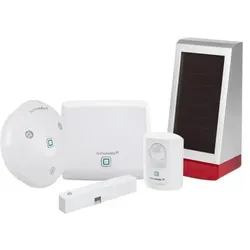
Homematic IP, Einbruchschutz + Alarmanlage, Set Sicherheit,Alarm + AussensireneDas Homematic IP Smart Home Starter Set Alarm und die Alarmsirene für den Aussenbereich bieten eine umfassende Sicherheitslösung für Ihr Zuhause. Mit einer lauten Sirene, LED-Signalleuchten und flexibler Steuerung per App oder Sprachassistenten sind Sie bestens gegen Einbrüche geschützt. Die einfache Installation und der integrierte Sabotageschutz sorgen für zusätzliche Sicherheit. Das Starter Set umfasst einen Access Point, einen Bewegungsmelder und einen Fenster- und Türkontakt, die zusammen eine zuverlässige Überwachung und Alarmierung ermöglichen. Die Aussensirene ergänzt das System mit einer lauten akustischen und optischen Alarmmeldung, die Einbrecher abschreckt und die Nachbarn informiert. Die Installation ist dank Funkkommunikation und Batteriebetrieb einfach und flexibel. Die Steuerung erfolgt bequem per App oder Sprachassistenten wie Amazon Alexa und Google Assistant. Der integrierte Sabotageschutz sorgt für zusätzliche Sicherheit, selbst bei Manipulationsversuchen. Produkt Highlights: - Starter Set für umfassende Sicherheitsüberwachung - Aussensirene mit 100 dB Lautstärke und LED-Signalleuchten - Einfache Installation und flexible Platzierung - Steuerung per App und Sprachassistenten - Integrierter Sabotageschutz für zusätzliche Sicherheit Einsatzbereich des Produktes: - Haustür: Sicheres und bequemes Öffnen und Schliessen - Wohnung: Ideal für Mietwohnungen ohne bauliche Veränderungen - Garten: Abschreckung von Einbrechern durch laute Sirene mit optischer Signalisierung - auch stiller Alarm möglich.269,95 €*Versand: 0,00 €Sichere Weiterleitung zum Anbieter
-
Cadorabo Webcam 1080P, Webcam, SchwarzCadorabo Webcam 1080P mit Mikrofon, USB 2.0 und drehbarem Clip Die Kamera liefert dank High-Level Objektiv und 1080P Auflösung ein kristallklares Bild und kann eine Framerate von bis zu 30 fps erreichen. Das Objektiv kann während der Übertragung manuell eingestellt werden, um die Bildschärfe anzupassen. Die Reduzierung von störenden Hintergrundgeräuschen erfolgt durch zwei eingebaute geräuschunterdrückende Mikrofone. Der flexible Clip ermöglicht eine Drehung um 75° und 180° und kann somit an alle Situationen und Geräte angepasst werden. Spezifikationen: Bildsensor: CMOS Dynamische Auflösung: 1920*1080P Video Komprimierung: H.264 Blickwinkel: 90° Anschluss: USB 2.0 Bildrate: 30fps Kompatible Systeme: Windows, Mac OS, Android Smart TV, XBOX ONE Mit dieser Webcam können Sie ohne Bedenken in Ihre Online-Schulungen, Videochats, Live-Streams und Online Meetings und Konferenzen starten.36,99 €*Versand: 0,00 €Sichere Weiterleitung zum Anbieter
-
Wie funktioniert eine Online-Klausur mit Webcam-Überwachung?
Bei einer Online-Klausur mit Webcam-Überwachung wird die Webcam des Teilnehmers während der gesamten Prüfungsdauer aktiviert. Dadurch können Prüfer die Aktivitäten des Teilnehmers überwachen und sicherstellen, dass keine unerlaubten Hilfsmittel verwendet werden. Die Aufnahmen werden in der Regel gespeichert und können im Nachhinein überprüft werden, um möglichen Betrug aufzudecken. **
-
Wie kann ich eine Webcam als Standard-Webcam einstellen?
Um eine Webcam als Standard-Webcam einzustellen, musst du zuerst sicherstellen, dass die Webcam korrekt an deinen Computer angeschlossen ist. Dann öffne die Einstellungen deiner Videoanruf- oder Videokonferenz-Software und wähle dort die Webcam aus, die du als Standard verwenden möchtest. In den meisten Fällen kannst du dies unter den Einstellungen für Video oder Kamera tun. **
-
Wie kann die Webcam-Technologie in verschiedenen Bereichen wie Videoanrufen, Videoüberwachung und Live-Streaming eingesetzt werden?
Die Webcam-Technologie ermöglicht es, Videoanrufe über Plattformen wie Skype oder Zoom durchzuführen, um mit anderen Personen in Echtzeit zu kommunizieren. In der Videoüberwachung wird die Technologie genutzt, um Gebäude, öffentliche Plätze oder private Räume zu überwachen und Sicherheitsmaßnahmen zu gewährleisten. Beim Live-Streaming wird die Webcam verwendet, um Live-Events, Konzerte oder Gaming-Sessions online zu übertragen und ein breites Publikum zu erreichen. **
-
Wie Webcam einschalten?
Um deine Webcam einzuschalten, musst du zuerst sicherstellen, dass sie ordnungsgemäß an deinen Computer angeschlossen ist. Danach öffne die Einstellungen deines Computers und suche nach den Kameraeinstellungen. Dort kannst du die Webcam aktivieren und möglicherweise auch die Einstellungen anpassen. Vergewissere dich, dass keine anderen Programme die Kamera bereits verwenden, da dies zu Konflikten führen kann. Wenn du immer noch Probleme hast, die Webcam einzuschalten, überprüfe die Treiber deiner Kamera und aktualisiere sie gegebenenfalls. **
Ähnliche Suchbegriffe für Webcam
-
Avtek Cam4k Webcam, Webcam, GrauAvtek CAM4K zuverlässige Webcam für Arbeit, Lernen und tägliche Kommunikation Die Avtek CAM4K Webcam wurde für Benutzer entwickelt, die eine hohe Bild- und Tonqualität bei maximaler Bedienfreundlichkeit erwarten. Dank 4K-Auflösung, automatischem Fokus, weitem Sichtfeld und zwei eingebauten Mikrofonen ist das Gerät sofort einsatzbereit nach dem Anschluss. Sie eignet sich sowohl für Büro- als auch Heimgebrauch bei Online-Meetings, Webinaren, privaten Gesprächen oder Fernlernen. Hochwertiges Bild in 4K oder Full HD, automatischer Fokus, weites Sichtfeld von 90°, zwei eingebaute MEMS-Mikrofone, einfache USB-C Verbindung, eingebaute Objektivabdeckung und LED sowie universelle Befestigungsmöglichkeiten sind einige der Features dieser Kamera. Kompatibel mit Windows, Linux, macOS und Android.104,10 €*Versand: 0,00 €Sichere Weiterleitung zum Anbieter
-
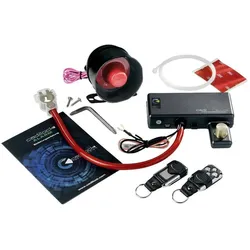
Cadillock, Einbruchschutz + Alarmanlage, Alarmanlage WegfahrsperrenfunktionDie Cadillock Technologie ist eine effiziente und sichere elektronische Diebstahlsicherung, die mittels ihrer patentierten Wegfahrsperrenfunktion die Stromversorgung des Fahrzeugs unterbricht. Nach der Aktivierung des Cadillock Alarms liegt weiterhin eine Spannung von ca. 12 Volt an und es steht ein Strom von 10 A (je nach Batterie) zur Verfügung. Diese Werte reichen aus, um die gespeicherten elektronischen Daten des Fahrzeugs zu sichern und die Funktionsfähigkeit der Steuergeräte nicht zu beeinträchtigen. Ebenso werden elektrische Fahrzeugdaten (Bordcomputer, Navigationsgerät etc.) dabei nicht gelöscht – ein Motorstart ist jedoch nicht möglich. Der Cadillock Alarm, das Spitzenmodell der Cadillock Reihe, verbindet die Wegfahrsperrenfunktion zusätzlich mit einer modernen und leistungsstarken Alarmanlage. Diese Kombination zweier Sicherungstechniken bietet dem Anwender einen zweifachen Diebstahlschutz: die Alarmanlage schreckt Einbrecher ab, und die Wegfahrsperrenfunktion verhindert ein Starten des Fahrzeugs. Die Alarmanlage überwacht den Innenraum, die Türen, Motorhaube und Kofferraum. Grundsätzlich kann der Cadillock Alarm in allen 12-Volt-Fahrzeugen installiert werden, bei denen der Pluspol und der Minuspol der Autobatterie frei zugänglich sind.355,01 €*Versand: 0,00 €Sichere Weiterleitung zum Anbieter
-
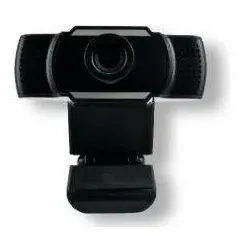
MCL HD 720P WEBCAM USB, WebcamDie HD 720P Webcam von Microcable bietet eine klare Bildqualität mit einer Auflösung von 1280 x 720 Pixeln, ideal für Videokonferenzen, Streaming und Online-Kommunikation. Diese Webcam ist mit einem integrierten Mikrofon ausgestattet, das eine klare Audioübertragung gewährleistet und somit die Kommunikation erleichtert. Die kabelgebundene USB-Verbindung sorgt für eine stabile und zuverlässige Signalübertragung, ohne Unterbrechungen oder Verzögerungen. Die einfache Plug-and-Play-Installation ermöglicht eine schnelle Nutzung, ohne dass zusätzliche Software erforderlich ist. Diese Webcam ist eine praktische Lösung für alle, die Wert auf eine gute Bild- und Tonqualität legen, sei es für berufliche Meetings oder private Videoanrufe.42,83 €*Versand: 0,00 €Sichere Weiterleitung zum Anbieter
-
Wie kann ich eine externe Webcam anstelle der internen Webcam verwenden?
Um eine externe Webcam anstelle der internen Webcam zu verwenden, müssen Sie die Treiber und die Software der externen Webcam auf Ihrem Computer installieren. Schließen Sie dann die externe Webcam an einen USB-Anschluss an und öffnen Sie die Webcam-Software. In den Einstellungen der Webcam-Software können Sie auswählen, welche Kamera verwendet werden soll, und die externe Webcam auswählen. **
-
Wie kann man die Sicherheit im Webcam-Chat gewährleisten?
1. Verwende eine vertrauenswürdige Plattform mit sicheren Verschlüsselungstechnologien. 2. Teile keine persönlichen Informationen oder sensiblen Daten im Chat. 3. Aktiviere die Datenschutzeinstellungen und blockiere unerwünschte Nutzer. **
-
Wie kann man die Sicherheit der eigenen Online-Webcam verbessern? Wie kann man die Bildqualität einer Online-Webcam optimieren?
Um die Sicherheit der eigenen Online-Webcam zu verbessern, sollte man regelmäßig die Software aktualisieren, ein sicheres Passwort verwenden und die Webcam nur bei Bedarf einschalten. Um die Bildqualität einer Online-Webcam zu optimieren, sollte man sicherstellen, dass die Linse sauber ist, ausreichend Licht vorhanden ist und die Einstellungen der Webcam entsprechend angepasst werden. Außerdem kann man durch den Kauf einer hochwertigen Webcam die Bildqualität deutlich verbessern. **
-
Warum rauscht meine Webcam?
Es gibt mehrere mögliche Gründe, warum Ihre Webcam rauscht. Es könnte an einer schlechten Verbindung oder einer niedrigen Bandbreite liegen, die zu einer schlechten Audioqualität führt. Es ist auch möglich, dass die Webcam selbst defekt ist oder dass die Einstellungen nicht korrekt konfiguriert sind. Es könnte auch an externen Faktoren wie Hintergrundgeräuschen oder Störungen liegen. **
* Alle Preise verstehen sich inklusive der gesetzlichen Mehrwertsteuer und ggf. zuzüglich Versandkosten. Die Angebotsinformationen basieren auf den Angaben des jeweiligen Shops und werden über automatisierte Prozesse aktualisiert. Eine Aktualisierung in Echtzeit findet nicht statt, so dass es im Einzelfall zu Abweichungen kommen kann. ** Hinweis: Teile dieses Inhalts wurden von KI erstellt.